Summar.io-data voor analyse doeleinden ophalen
Summar.io biedt de mogelijkheid om data uit het systeem te gebruiken voor analysedoeleinden. Deze data wordt elke nacht automatisch gegenereerd en bestaat op dit moment uit 2 CSV-bestanden, units.csv voor module georienteerde informatie en objectives.csv voor leerdoel georienteerde informatie. De data is beveiligd zodat alleen mensen met een Token toegang hebben tot de data. Dit Token bepaald tegelijkertijd tot welke data de gebruiker toegang heeft. Elke gebruiker heeft dus een eigen token.
De data wordt aangeboden via de volgende URL's:
- ..
/rest/learninganalytics/data/units - ..
/rest/learninganalytics/data/objectives
units.csv
De structuur van het units.csv-bestand is als volgt:
- studentId
- initials
- curriculumId
- curriculumName
- learningObjectId
- learningObjectName
- learningObjectType
- learningObjectContentKind
- learningObjectExpectedDuration
- learningUnitId
- learningUnitName
- educationalLevel
- learningUnitStatus
- startTime
- handedIn
- lastModified
- result
- score
- weight
- totalAttempts
- learningGroupId
- learningGroupName
- curriculumLevel
- learningUnitLevel
- learningUnitRootId
- learningUnitRootName
- learningUnitLevel1Id
- learningUnitLevel1Name
- learningUnitLevel2Id
- learningUnitLevel2Name
- learningUnitLevel3Id
- learningUnitLevel3Name
- learningUnitLevel4Id
- learningUnitLevel4Name
- learningUnitLevel5Id
- learningUnitLevel5Name
objectives.csv
De structuur van het objectives.csv-bestand is als volgt:
- studentId
- initials
- curriculumId
- curriculumName
- learningObjectId
- learningObjectName
- learningObjectType
- learningObjectContentKind
- learningObjectExpectedDuration
- learningObjectiveId
- learningObjectiveName
- educationalLevel
- learningObjectiveStatus
- startTime
- handedIn
- lastModified
- result
- score
- weight
- totalAttempts
- learningGroupId
- learningGroupName
- curriculumLevel
- learningObjectiveLevel
- learningObjectiveRootId
- learningObjectiveRootName
- learningObjectiveLevel1Id
- learningObjectiveLevel1Name
- learningObjectiveLevel2Id
- learningObjectiveLevel2Name
- learningObjectiveLevel3Id
- learningObjectiveLevel3Name
- learningObjectiveLevel4Id
- learningObjectiveLevel4Name
- learningObjectiveLevel5Id
- learningObjectiveLevel5Name
Hoe te gebruiken
Om de data uit Summar.io te kunnen gebruiken is er een analyseprogramma nodig. In deze handleiding zullen wij Microsoft PowerBI gebruiken om te laten zien hoe de data gebruikt kan worden. Het gaat hier om PowerBI Desktop. Op de Microsoft-website staat hoe je dit moet installeren, https://powerbi.microsoft.com/nl-nl/desktop/.
Stap 1, het aanmaken van de token
Elke gebruiker krijgt een eigen, uniek Token. Dit Token is alleen geldig voor de huidige schoolperiode en is op te halen bij de gebruikersinstellingen welke je kunt openen op de naam van de gebruiker te klikken aan de rechterkant van het scherm.

Stap 2, het configureren van de verbinding in Microsoft PowerBI
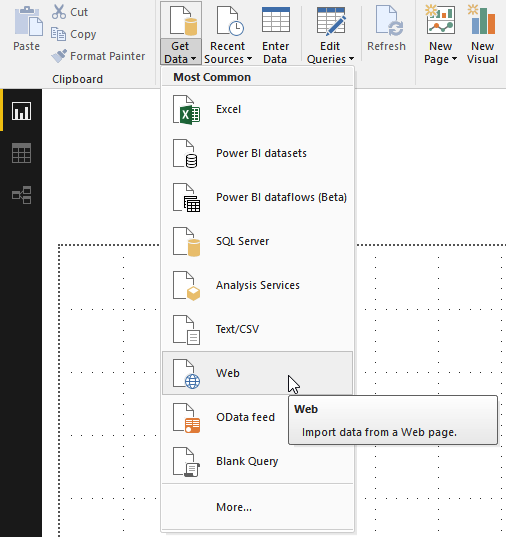
Start PowerBI en vervolgens klik op Get Data. In de uitklap selecteer Web.
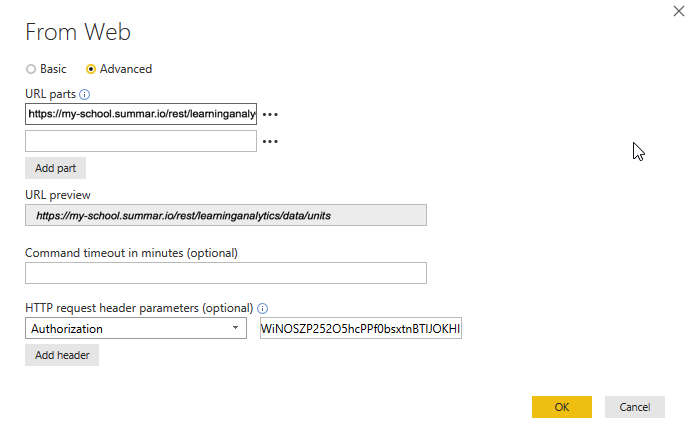
Vervolgens opent zich een dialoog waarin je de geavanceerde versie moet kiezen
In deze dialoog geef je op welk bestand je wil benaderen via het URL parts-veld. In het URL preview-veld zie je precies welke URL je hebt ingetypt.
Vervolgens voeg je een HTTP request header parameter toe. Uit de uitklaplijst selecteer je Authorization en kopieer je het Token uit stap 1 in het veld daarachter.
Met de knop OK vestig je deze configuratie en kom je in een volgend configuratie-scherm.
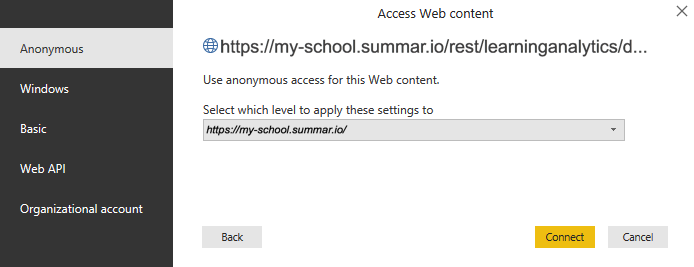
Hier kun je de standaard-configuratie accepteren en op de knop Connect klikken. De verbinding wordt gelegd en het resultaat wordt in onderstaand getoond.
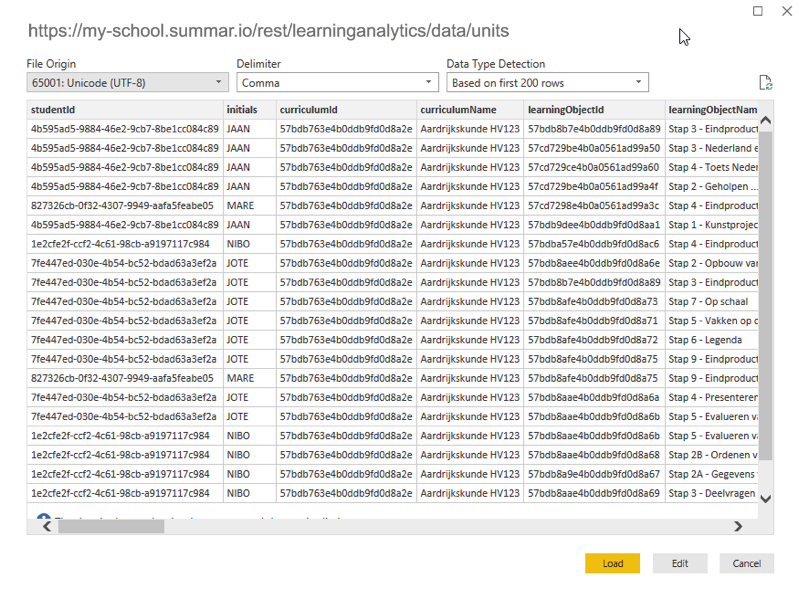
Als de informatie in dit scherm er zo uitziet kun je de data laden voor gebruik. Dit doe je door op de knop Load te klikken. De data is dan beschikbaar in de nieuw te bouwen rapportage.
Related Articles
Lesgeven met Summar.io 2.6
Summar.io is een inspirerende, digitale leeromgeving die leerlingen meer ruimte geeft om zelf de regie te nemen over hun eigen leerproces. Ook de rol van jou als docent verandert daarbij. Je krijgt meer een coachende rol en er zijn minder klassikale ...Importeren VO-content uit Wikiwijs in Summar.io
1 Inleiding Dit document, geschreven door Paul Westeneng van PulseAction, beschrijft de activiteiten die (handmatig) uitgevoerd moeten worden om een arrangeerbare VO-content stercollectie optimaal te integreren in het Summar.io platform. De huidige ...Thema's voor QTI content ontwikkelen
Summar.io biedt de mogelijkheid om per leereenheid een thema toe te voegen waarmee alle QTI content binnen deze en onderliggende leereenheden een andere uitstraling gegeven kan worden. Opbouw van thema's Een thema bestaat uit een CSS bestand genaamd ...Provide student id while opening learning material
Het is mogelijk om een student id placeholder op te nemen in leermateriaal wat verwijst naar een externe bron. Summar.io zorgt er dan voor dat deze placeholder vervangen wordt door de daadwerkelijke student identifier en meegegeven wordt als een ...Overige Administratieve apps
Cache beheer De Cache Beheer-app beheert 2 soorten cache binnen Summar.io, de cache van de modules en de leerobjecten die gebruikt worden en de cache van de data die wordt gebruikt in de Insight-app. Met 3 knoppen kunnen er 3 acties gestart worden: ...