Vak administratie
 Vak administratie app
De Vak administratie app wordt gebruikt om studenten en leraren aan een Vak of een Niveau/jaar te koppelen middels het aanmaken van groepen op het gewenste niveau en het samenbrengen van leraren en studenten in deze groepen.
Deze groepen maken het mogelijk voor leraren om studenten te volgen en daarnaast om studenten in te schrijven voor vakken. Zodra een leraar is toegevoegd aan een groep wordt deze beschikbaar in alle leraar apps.
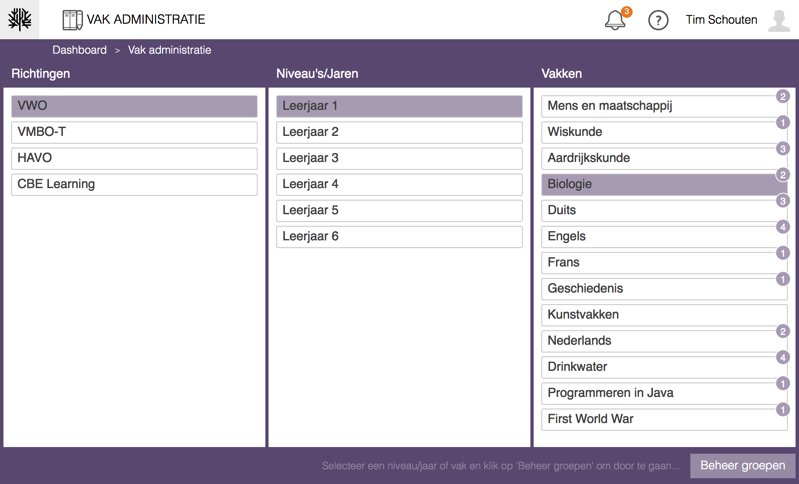
De app toont een overzicht van de Richtingen, Niveau's/Jaren en Vakken zoals aangemaakt in de Educatieve structuur app. Wanneer er groepen zijn toegevoegd aan een Niveau/Jaar of Vak, zal er een klein cirkeltje verschijnen met het aantal gekoppelde groepen.
Groep types
Summar.io kent twee type groepen; Administratieve- and Leer groepen .
Een administratieve groep in Summar.io wordt gebruikt om studenten op een administratief gezien logische manier te groeperen. Een voorbeeld van een administratieve groep is een stamgroep, welke gedefinieerd is op een niveau/jaar.
Een leergroep is het fundamentele concept in Summar.io om het sociale- en samenwerkingsverband waarin studenten en leraren werken te beschrijven. Een groep leerlingen die aan hetzelfde vak werkt is een voorbeeld van een leer groep.
Leergroepen worden tevens gebruikt om postvakken aan te maken in de Nakijk app.
Elke groep dient ten minste één leraar en één of meer studenten te bevatten.
Groepen toevoegen
Administratieve groepen worden toegevoegd aan een Niveau/jaar, Leer groepen worden toegevoegd aan een vak.
Om een groep toe te voegen;
- Klik op de richting waarvoor de groep gecreëerd dient te worden.
- Klik op het gewenste niveau/jaar of vak. De 'Beheer groepen' knop in de rechter onderhoek van het venster wordt actief na het maken van deze selectie;

- Klik op de 'Beheer groepen' knop;
- Voeg een groep toe door op 'Groep toevoegen' te klikken;
- Vul de gewenste naam voor de groep in en druk op 'aanmaken'. De nieuwe groep is nu klaar om gevuld te worden.
- Sleep leraren en studenten naar de aangewezen plek in het groepsoverzicht. De groep wordt automatisch opgeslagen na elke wijziging.
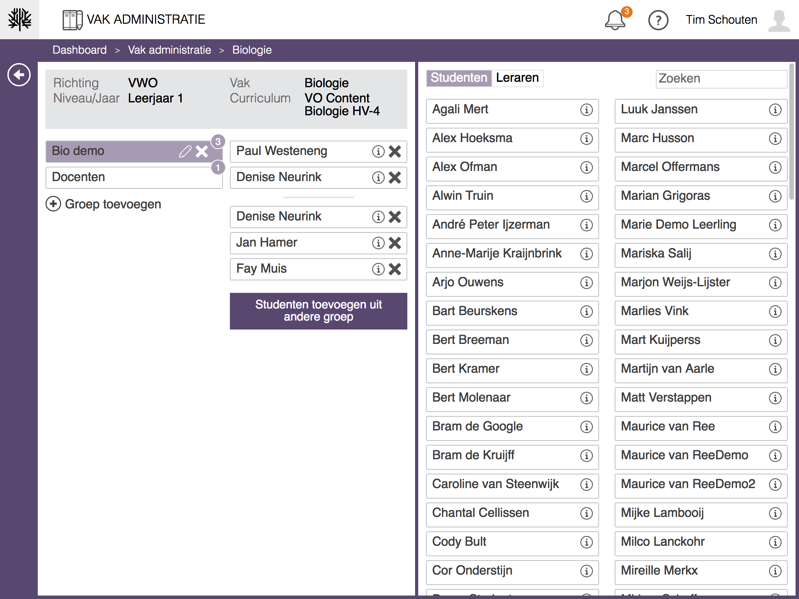
Het is ook mogelijk om studenten vanuit een andere groep toe te voegen. Door op de knop 'Studenten toevoegen uit andere groep' te gebruiken wordt de volgende dialoog getoond.
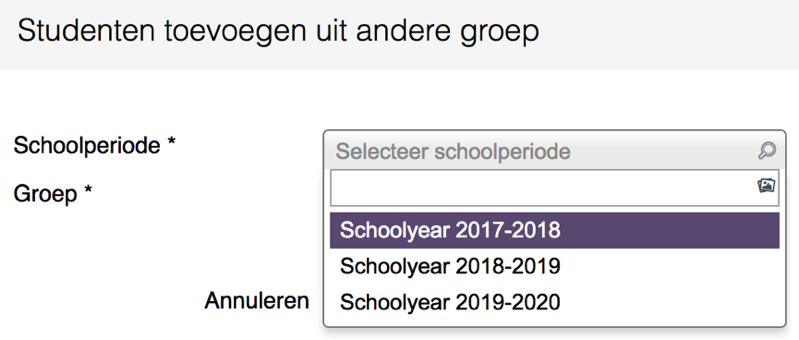
Door een schoolperiode en een groep te selecteren wordt er een lijst met studenten getoond die je aan nieuwe groep kunt toevoegen.
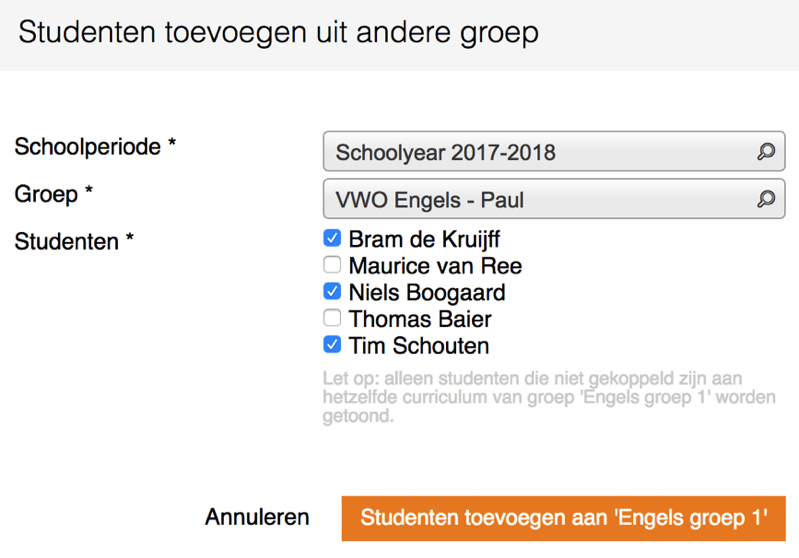
Door de knop 'Studenten toevoegen aan "groepsnaam"' te gebruiken worden de studenten aan de nieuwe groep toegevoegd.
Na het toevoegen van studenten aan een groep verschijnt er een cirkeltje welke aangeeft hoeveel studenten de groep bevat.
Aanpassen of verwijderen van groepen
Om een groep aan te passen of te verwijderen, selecteer eerst het juiste niveau/jaar of vak waarin de groep zich bevindt, en klik op 'Beheer groepen'. Selecteer de gewenste groep door erop te klikken om te beginnen met het maken van aanpassingen.
Gebruik het potlood icoon om de naam van de groep te wijzigen.
Gebruik het "X" icoon op de groep zelf om de groep te verwijderen.
Gebruik het "X" icoon achter de naam van een student of leerling om deze uit de groep te verwijderen.
De groep wordt automatisch opgeslagen na elke wijziging.
Related Articles
Personeel administratie
Personeel administratie app De Personeel administratie app wordt gebruikt om gebruikers met de rol "leraar" te beheren. De app biedt naast een overzicht van alle huidige medewerkers de optie om medewerkers toe te voegen of bij te werken. Toevoegen ...Student administratie
Student administratie app De student administratie app wordt gebruikt om gebruikers met de rol "Student" te beheren. De app biedt naast een overzicht van alle huidige studenten de optie om studenten toe te voegen of bij te werken. Toevoegen van ...Curriculum administratie
De Curriculum administratie-app De Curriculum administratie-app wordt gebruikt om de curricula uit de Catalogus te beheren en beschikbaar te stellen voor de diverse vakken in Summar.io. Daarnaast is het per curriculum mogelijk om leerlijnen en ...School administratie
School administratie app De School administratie app beheert de basisgegevens van een school en daarom kunnen alleen de gebruikers met de rol Administrator deze app gebruiken. In deze app kun je de school details en de school periodes beheren. School ...Gebruiker beheer
Gebruiker beheer app Binnen Summar.io kan een Gebruiker diverse rollen aannemen. Daarnaast kan een Gebruiker zich op verschillende manieren aanmelden bij het systeem. Om al deze gebruikersgegevens te beheren is er de Gebruiker beheer-app. Deze app is ...